

令和8年4月から介護情報基盤が稼働することに伴い、令和8年5月11日、LIFEの運営主体が厚生労働省から国保中央会へ移管されます。
「また新しい操作を覚えないといけないの?」「今のデータは移行しないといけない?」そんな不安を抱える方も多いのではないでしょうか。
今回の移行では、介護データの管理方法そのものが変わるため、対応が遅れるとLIFE関連加算の算定に影響が出るリスクもあります。早めの対応準備を行いましょう。
本記事では、変更点・データ移行の注意点・対応スケジュールをわかりやすく解説します。
そもそも「国保中央会運用LIFE」(新LIFE)とは?なぜ変わるのか
「新LIFE」とも呼ばれる「国保中央会運用LIFE」とは、国保中央会が運用するLIFEシステムの総称です。
参考:科学的介護情報システム(LIFE)の運営主体の移管に 係る周知について|厚生労働省
これまで厚労省が運用してきたLIFEでは、蓄積されたデータは匿名の状態で管理されていました。しかし令和8年4月に介護情報基盤が新たに稼働するにあたって、運用方法も変えていく必要がでてきました。そこで、より質の高い介護サービスを実現するためにも、LIFEのデータを氏名や被保険者番号と紐付けた「顕名情報」として管理する仕組みが必要となったのです。
この変更を機に、システムの運営主体も厚生労働省から国保中央会へ移管されることが決定され、名称・運営の両面において、「国保中央会運用LIFE」として新たなスタートを切ることになりました。
| 呼称 | 正式名称 | 今後のスケジュール |
| 新LIFE | 厚労省運用LIFE | 令和8年9月1日にサービス停止予定 |
| 旧LIFE | 国保中央会運用LIFE | 令和8年5月11日より稼働開始 |
この変更により「また覚え直しか…」と感じる方もいるかもしれませんが、移行することで従来よりも利便性が高まっており、セキュリティも強化されるなど良い方向に改善されています。後述しますが、さまざまな現場の手間を減らす改善が多数盛り込まれており、業務負担がむしろ軽くなるなど現場にとってはメリットの多い新システムへと生まれ変わるため、安心して利用できるでしょう。
また、移行は段階的に進む予定です。既存の厚労省運用LIFEから国保中央会運用LIFEへ、いきなり切り替わるわけではなく、移行期間中は両システムが並行して稼働します。急な作業対応に追われることはないため、移行スケジュールを確認しながら、落ち着いて準備を進められます。
国保中央会運用LIFEの運用開始までのスケジュール
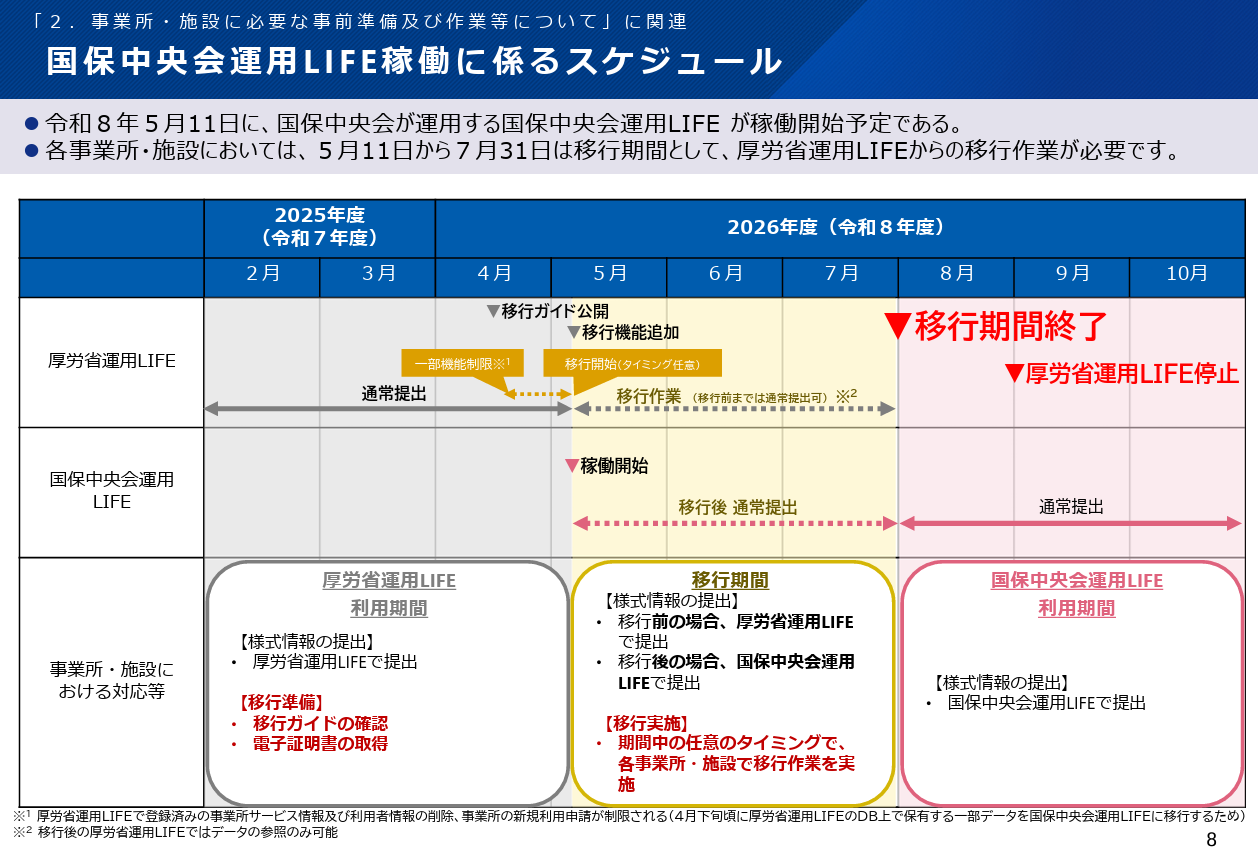
まず全体の流れを把握しましょう。令和8年度における主な節目は以下のとおりです。
参考:科学的介護情報システム(LIFE)の運営主体の移管に 係る周知について|厚生労働省
| 時期 | 内容 |
| 令和8年4月 | 介護情報基盤稼働・電子証明書の取得要否の確認 |
| 令和8年5月11日 | 国保中央会運用LIFE稼働開始・移行期間スタート |
| 令和8年7月31日 | 移行期間終了・厚労省運用LIFEへのデータ提出停止 |
| 令和8年9月1日 | 厚労省運用LIFEサービス完全停止 |
国保中央会運用LIFEへの移行のタイムリミットは【令和8年7月31日】でしたが、この期限はすでに経過しています。現行の厚労省運用LIFEは、令和8年(2026年)9月1日をもってサービスを完全停止する予定です。それ以降は、厚労省運用LIFEへのデータ提出が一切できなくなります。【※令和8年8月5日現在】
国保中央会運用LIFEへの移行が完了していない状態でこの日を迎えた場合、LIFEへのデータ提出手段がなくなることになります。LIFE関連加算はデータの定期的な提出が要件となっているため、提出ができなければ加算の算定要件を満たせなくなるリスクがあります。
そのため、移行期間が始まる5月11日の時点ですでに準備が整っている状態が理想です。「始まってから考える」では手遅れになりかねません。できるだけ早く準備対応をしておきましょう。
事業所が国保中央会運用LIFE移行にあたり準備すべきこと
上記スケジュールを踏まえたうえで、今この時点で事業所として確認・着手しておくべきこととして厚生労働省では以下の3つを紹介しています。
①電子証明書(介護保険証明書/介護DX 証明書)の取得及びインストール
②厚生労働省運用のLIFE から国保中央会運用のLIFE への移行
③国保中央会運用LIFE での利用者情報の再登録
参考:科学的介護情報システム(LIFE)の運営主体の移管に 係る周知について|厚生労働省
この3つを踏まえ以下の準備・確認を行いましょう。
①電子証明書の取得が必要かどうかを確認する
国保中央会運用LIFEの利⽤には、端末に電子証明書(介護保険証明書 又は 介護DX証明書)が必要となるため、まず、自事業所が以下のような電子証明書の新規取得が必要なケースに該当するかどうかを確認しましょう。
(1)そもそも既存の仕組みで電子証明書を使っていない 場合
・電子請求受付システムを使っていない
・ケアプランデータ連携システムを使っていない
・どちらも使っていない
(2)新しい端末で国保中央会運用LIFEを利⽤する予定がある(電子証明書を利用しているが、LIFEを利用する端末が異なる )
どちらかにしか該当していない場合は電子証明書の取得が必要ですので、電子証明書のインストールを済ませておきましょう。
インストールでは介護情報基盤ポータルサイトの 「【別紙】セットアップ手順書(電子証明書編)」を確認し、電子証明書をインストールしてください。
手続きには一定の時間がかかる場合もあるため、早めの確認をしておきましょう。
②国保中央会運用LIFEで使用する端末を決めておく
電子証明書は端末ごとにインストールするものです。国保中央会運用LIFEをどの端末で使用するかをあらかじめ決め、その端末に電子証明書をインストールする準備を進めておきましょう。複数の端末で利用する場合は、それぞれへの対応が必要です。
③利用者情報の再登録作業のスケジュールを組む
国保中央会運用LIFEへの移行後、新たに様式を提出するには利用者情報の再登録が必要です。利用者が多い事業所ほど作業量が増えるため、誰がいつ対応するかをあらかじめ決めておきましょう。移行期間(5月11日〜7月31日)は約2か月半しかないため、期間内に余裕を持って完了できるよう計画を立てておくことが重要です。
国保中央会運用LIFEへの移行で押さえておくべき5つの変更点
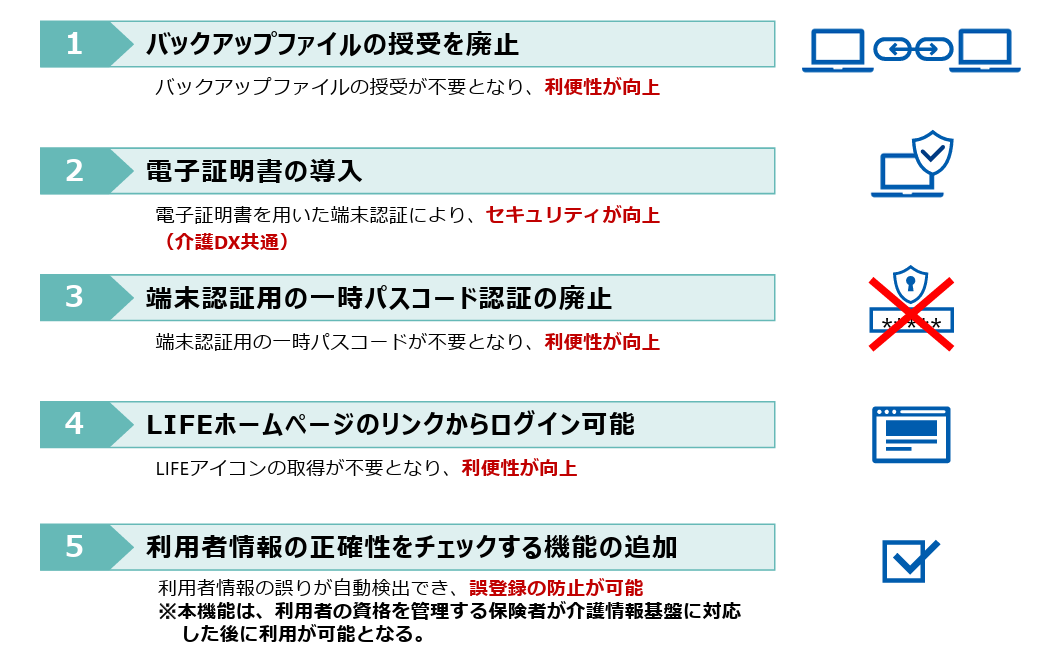
今回のシステム改修では事業所の確認事項などが増えるため手間もかかる一面がありますが、一方で日々の業務負担を軽減するいくつかの改善点が盛り込まれています。ここでは今回の移行で押さえておくべき変更点5つを解説します。
参考:科学的介護情報システム(LIFE)の運営主体の移管に 係る周知について|厚生労働省
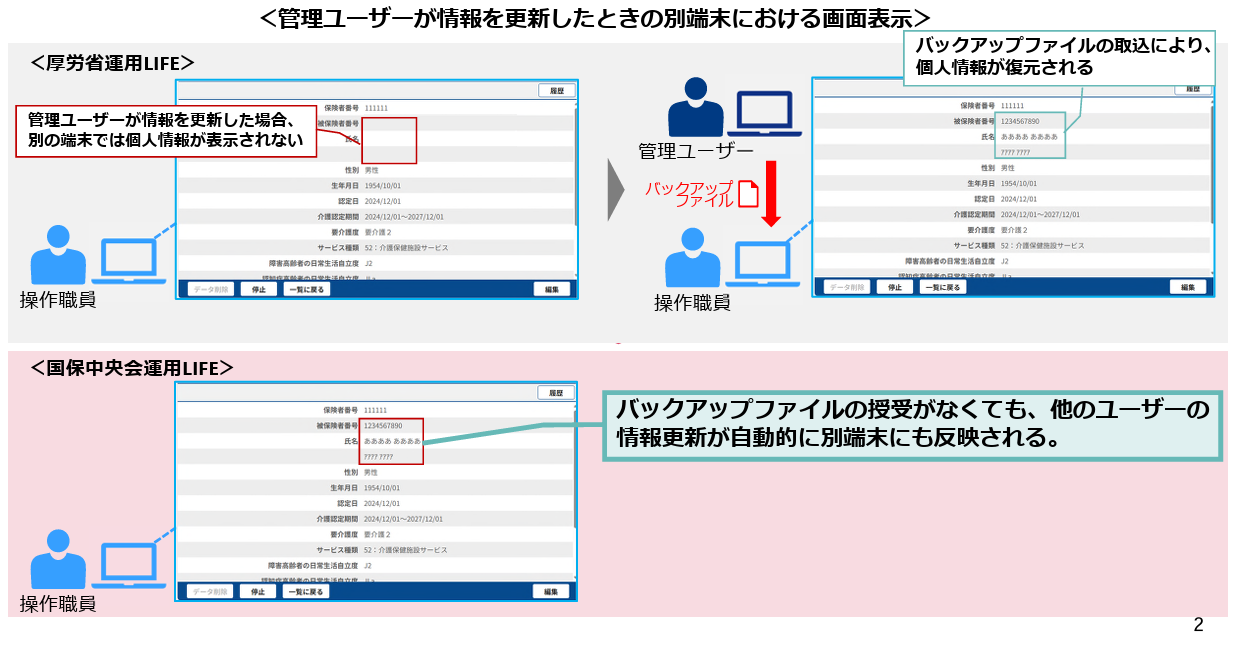
①バックアップファイルの授受が不要に
これまでの厚労省運用LIFEでは、複数の端末でデータを扱う場合にバックアップファイルを作成・受け渡しする作業が必要でした。国保中央会運用LIFEではこの手間がなくなり、別の端末で情報を更新しても自動的に反映されるようになります。これにより複数スタッフで入力作業を分担している事業所では業務負担が軽くなるでしょう。
参考:科学的介護情報システム(LIFE)の運営主体の移管に 係る周知について|厚生労働省
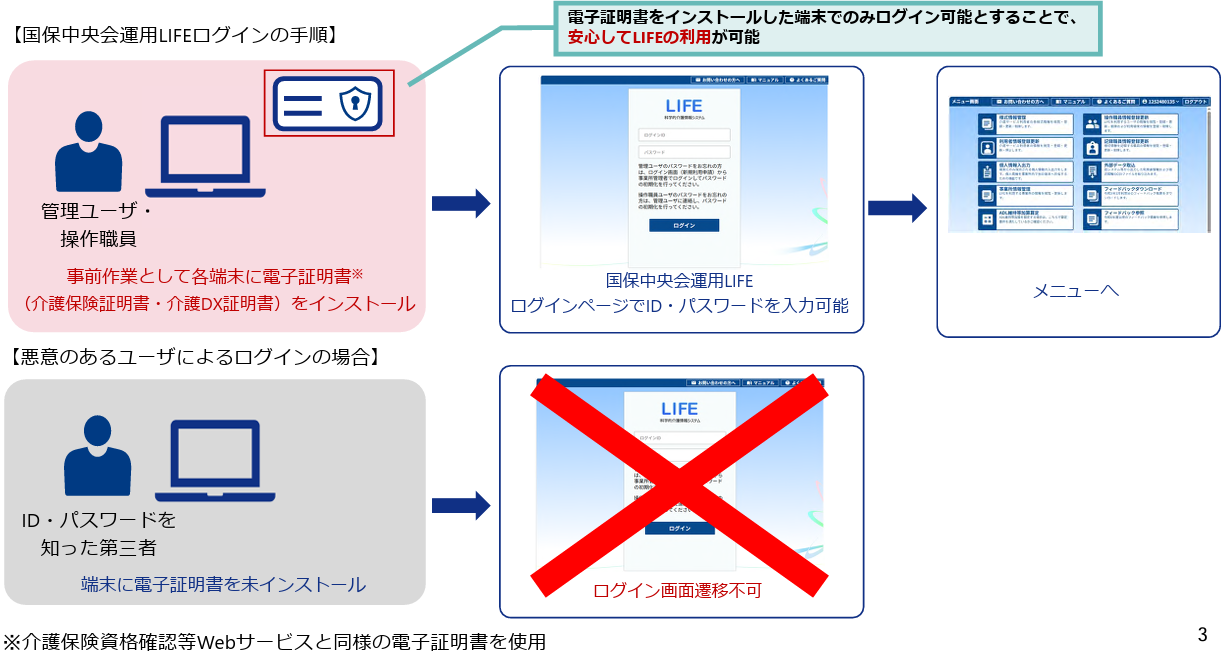
②電子証明書の導入でセキュリティ強化へ
国保中央会運用LIFEでは、顕名情報(個人を特定できる情報)をシステム上で管理するため、電子証明書をインストールした端末のみがログインできる仕組みに変わります。この変更により、悪意ある第三者による不正ログインを防止し、利用者情報の漏洩リスクを抑えるなどセキュリティが強化されています。
参考:科学的介護情報システム(LIFE)の運営主体の移管に 係る周知について|厚生労働省
なお、前述のように電子証明書の取得が必要かどうかは事業所の状況によって異なりますので、改めて確認しておきましょう。
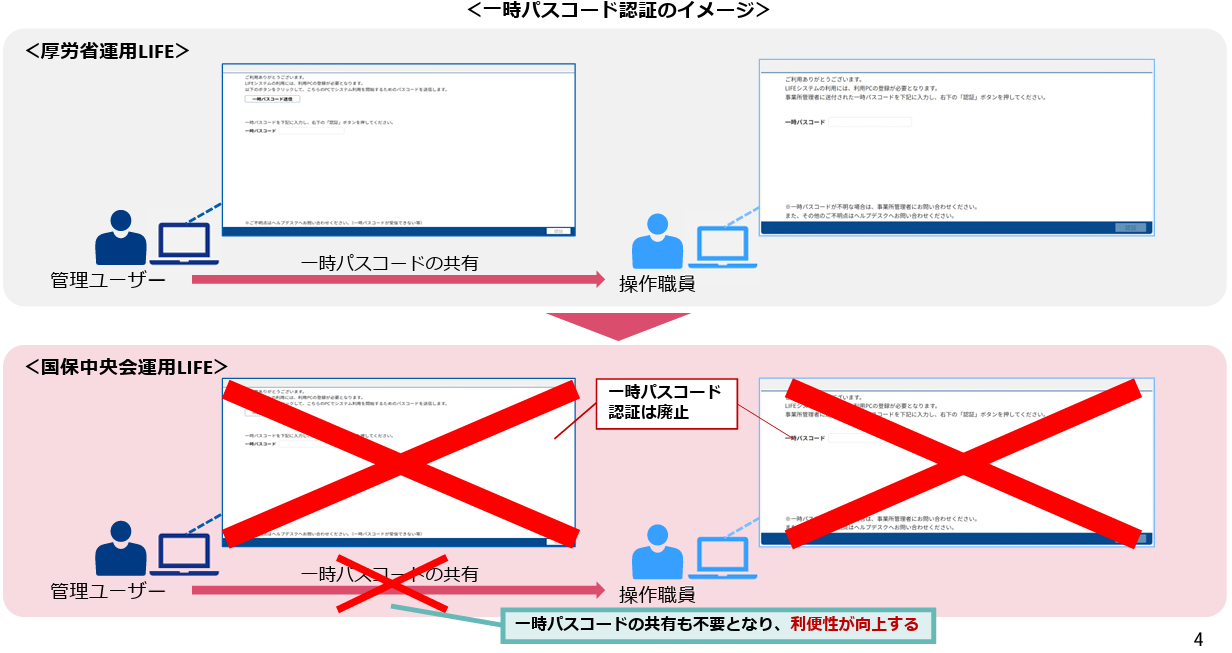
③一時パスコード認証が不要に
厚労省運用LIFEでは、端末ごとに一時パスコードを入力する認証ステップがありました。しかし国保中央会運用LIFEではこの一時パスコード認証が廃止され、ログイン操作がシンプルになります。そのため、日々のログイン手順はむしろ簡略化される形となりました。
参考:科学的介護情報システム(LIFE)の運営主体の移管に 係る周知について|厚生労働省
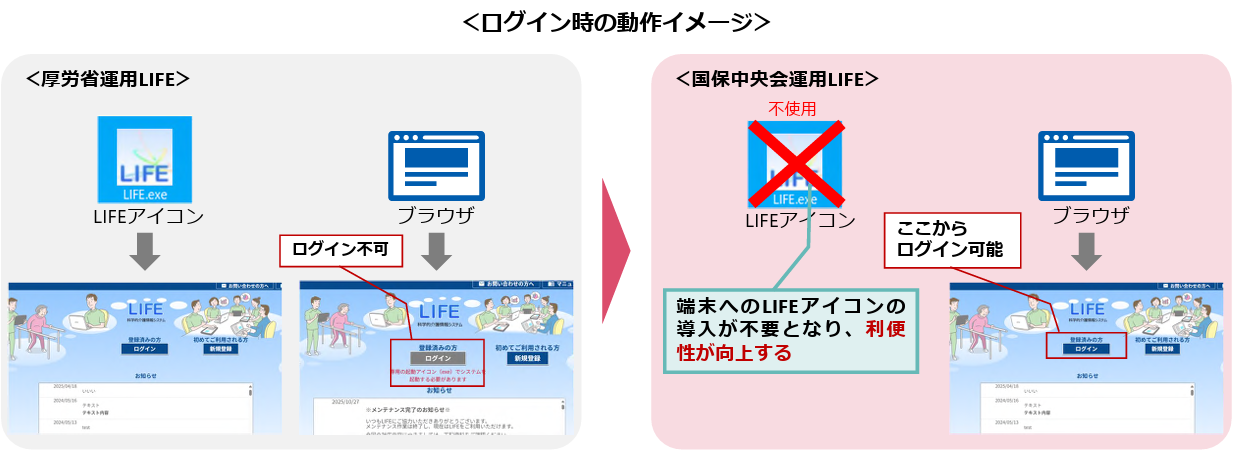
④ブラウザから直接ログイン可能に
厚労省運用LIFEを利用するには、専用の「LIFEアイコン」を各端末にインストールする必要がありましたが、国保中央会運用LIFEではこの専用アイコンが不要となり、普段使用しているブラウザからそのままアクセスできるようになります。
参考:科学的介護情報システム(LIFE)の運営主体の移管に 係る周知について|厚生労働省
このように新たに端末へアプリケーションを導入する手間がなくなるため、初期設定の負担が軽くなるでしょう。
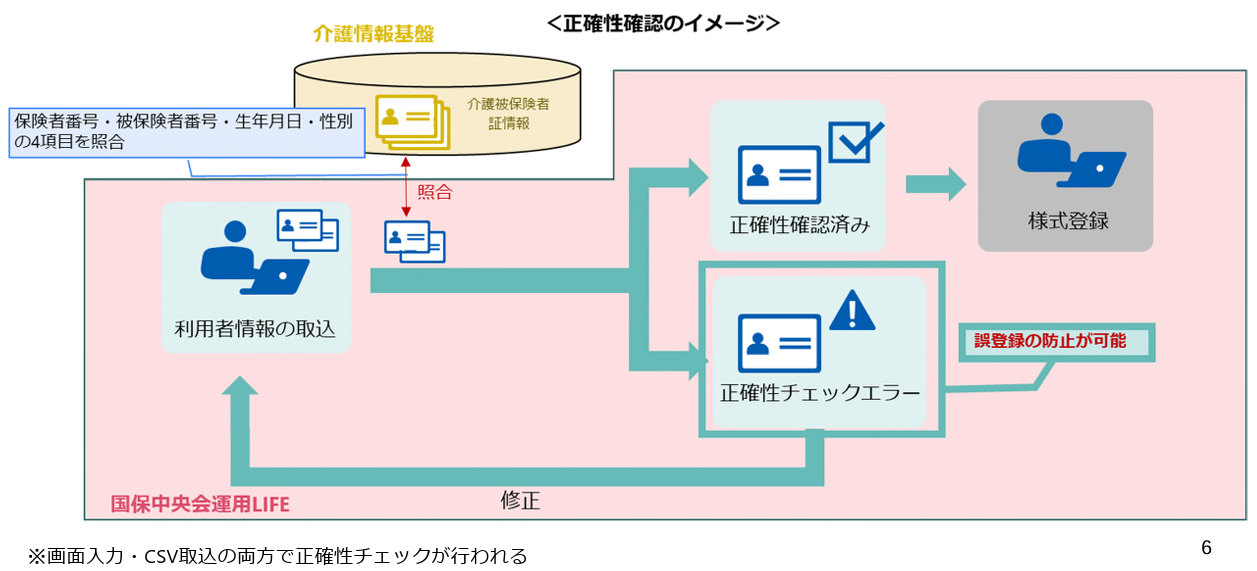
⑤利用者情報の正確性確認機能を追加へ
国保中央会運用LIFEでは、入力した利用者情報を介護情報基盤と照合し、誤登録を自動で防止する機能が追加されます。
これまで手作業で確認・修正が必要だった情報の誤りを、システム側で自動チェックしてくれるようになるため、入力ミスによるトラブルの軽減が期待できます。
参考:科学的介護情報システム(LIFE)の運営主体の移管に 係る周知について|厚生労働省
移行作業の具体的な手順
実際の移行作業は、大きく4つのステップで進めます。
- STEP1 電子証明書をインストールする(必要な場合)
- STEP2 データを移行する(新旧LIFEで作業あり)
- STEP3 利用者情報の再登録と様式を提出する
- STEP4 新LIFEの利用を開始する
以下の厚生労働省の配布資料をもとに順を追って移行しましょう。(下記参考URLより必ずLIFE 移行ガイド(令和8年度版)をご覧ください)
※移行作業は【一度だけ】実施できます。 移行作業後、旧LIFE ではデータの登録/更新/削除ができなくなり、データの参照のみ可能 となるため、慎重に進めましょう。
参考:国保中央会運用LIFE操作マニュアル・よくあるご質問等|厚生労働省
移行作業内容は以下の表をチェックしておきましょう。(上記URLの移行作業チェックリスト(令和8年度版)もあわせて活用しましょう)
| 作業時期 | 作業内容 | 担当者 |
| 令和8年5月11日〜令和8年7月31日 | 旧LIFEにログインし、データ移行を行う | 管理ユーザ |
| 旧LIFEから新LIFEに移行した翌日以降 | 新LIFEにログイン | 管理ユーザ |
| 管理ユーザ情報を再入力 | ||
| 操作職員全員のアカウントが移行されているか確認・情報の再入力 | ||
| 利用者情報を再入力 |
・管理ユーザ ・操作職員 |
|
| 新LIFEでの作業後 | 操作職員が新LIFEにログインできることを確認 | 操作職員 |
STEP1電子証明書をインストールする(必要な場合)
まず、電子証明書の取得が必要な事業所は、新LIFEで使用する端末への電子証明書のインストールを行いましょう。インストールが完了した端末からのみ、新LIFEへのログインが可能となります。
なお、電子証明書の取得・インストール手続きの詳細については先述したURLを確認し、不明な点があれば国保中央会またはLIFEヘルプデスクへお問い合わせください。
STEP2データを移行する(新旧LIFEで作業あり)
令和8年5月11日以降、旧LIFEから移行できるようになるため、事業所のアカウント基本情報を新LIFEへ移行します。この操作で移行されるのは個人情報を含まないアカウント情報のみです。利用者情報や過去の様式情報は移行されないため、STEP3の対応が必要です。
旧LIFEでの移行作業
まずは旧LIFEで以下のような手順で移行作業を行います。
1.旧LIFEにログイン
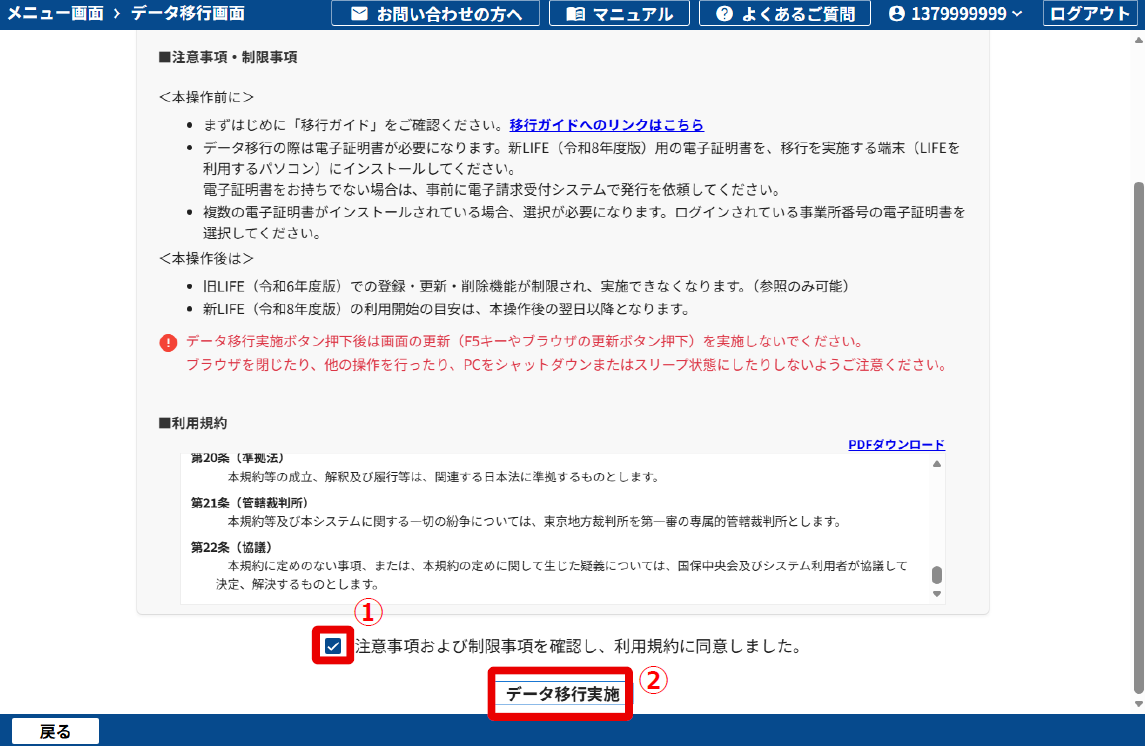
2.データ移行をクリックする
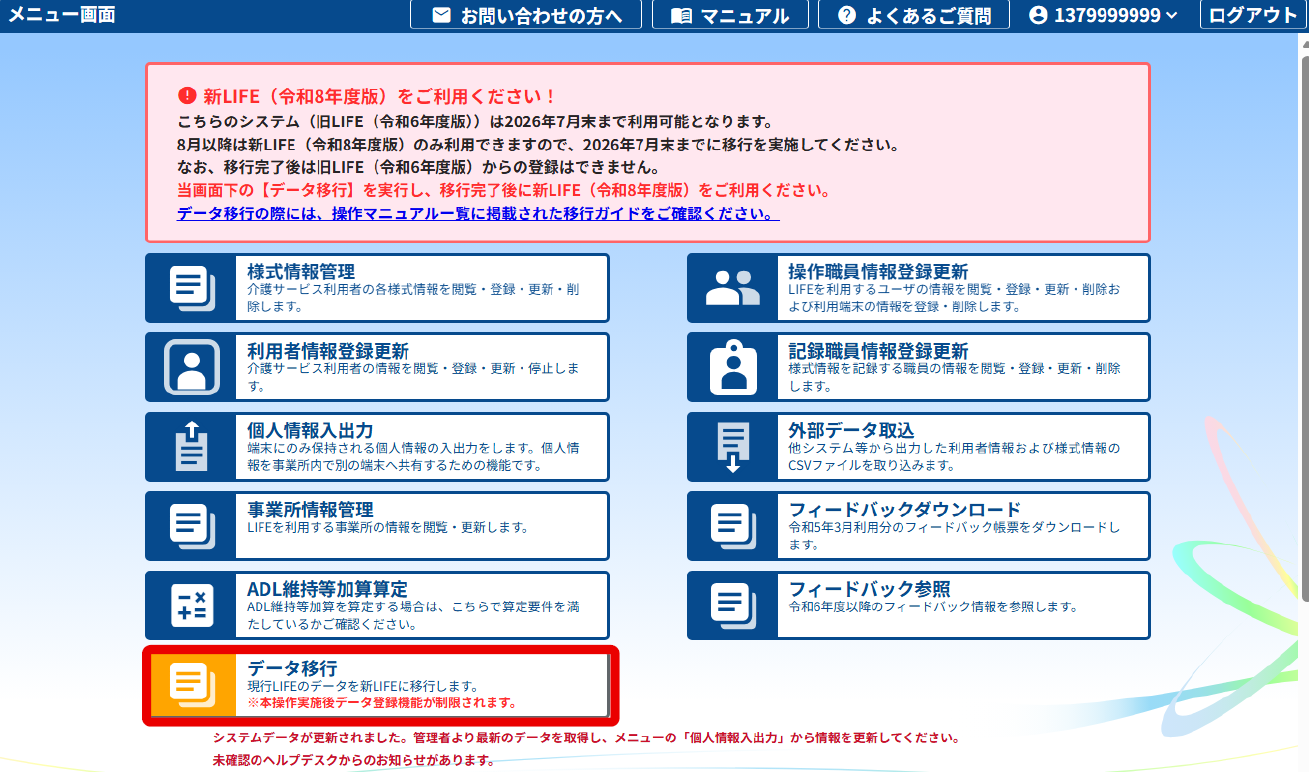
3.画面に表示されている移行操作内容と利用規約を確認する
4.[注意事項および制限事項を確認し、利用規約に同意しました。] にチェックを付け(①)、[データ移行実施](②)をクリックする
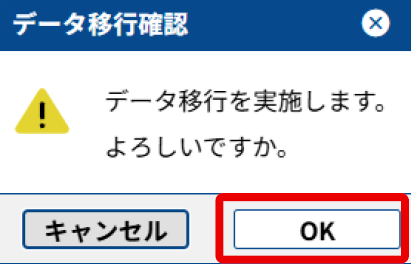
5.「データ移行を実施」のOKをクリックする
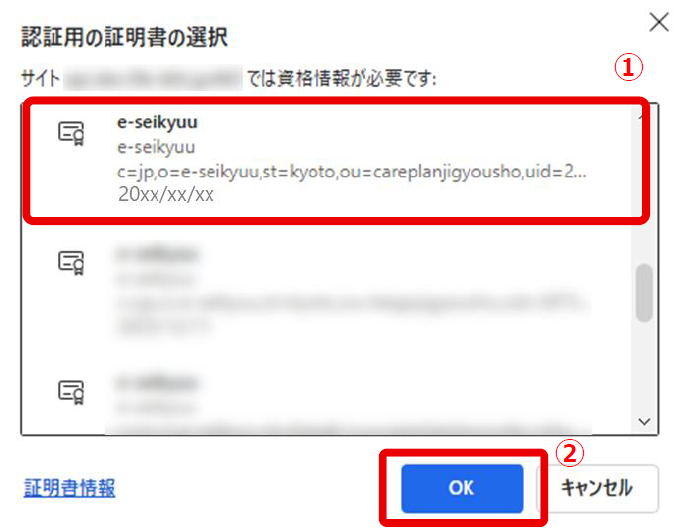
6.事前準備でインストールした電子証明書を選択し(①)、[OK]を クリックする
7.移行完了のOKをクリックする
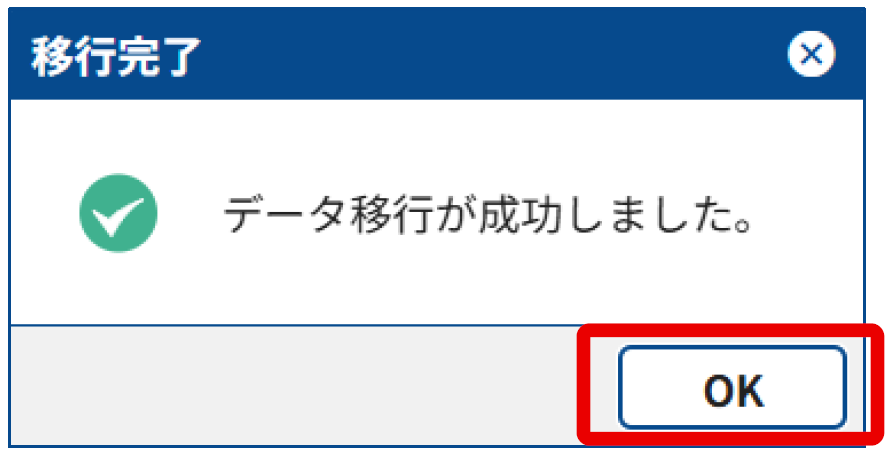
ホーム画面が表示されると、無事に移行作業が終わった証拠になります。
※移行が開始されると、移行操作の取り消しはできません。移行完了画面が出るまで以下の操作を行わないでください。
・画面を更新する(F5 キーを押す/ブラウザの更新ボタンをクリックする)。
・ブラウザを閉じる。
・他の操作を行う。
・端末をシャットダウンする(システムを終了させて電源を切る)。
・端末をスリープ状態にする(一時的にシステムの動作を停止して省電力状態にする)
移行には時間がかかります。その間はできるだけ何も操作せず待つようにしましょう。
新LIFEでの移行作業
次に、新LIFEでは管理ユーザ情報・操作職員の情報の再入力を行う必要があります。
※旧LIFE での移行実施後、システム側での処理が行われるため、新LIFE での操作は旧LIFE で の移行作業完了の翌日以降に行ってください。
まずは新LIFEにログインしましょう。
1.インターネットブラウザーを開き、新LIFEにアクセスする(https://top.life-kkh.jp/)
2.新LIFE のホーム画面へアクセスするためのショートカットを作成する
次回以降、新LIFE にアクセスする際は作成したショートカットからアクセスを
3.新LIFEにログイン
4.新LIFE へのログインに使用する電子証明書を選択し(①)、 [OK]をクリック(②)
5.旧LIFE で使用していた管理ユーザのログイン ID(①)とパス ワード(②)を入力し、[ログイン](③)をクリック
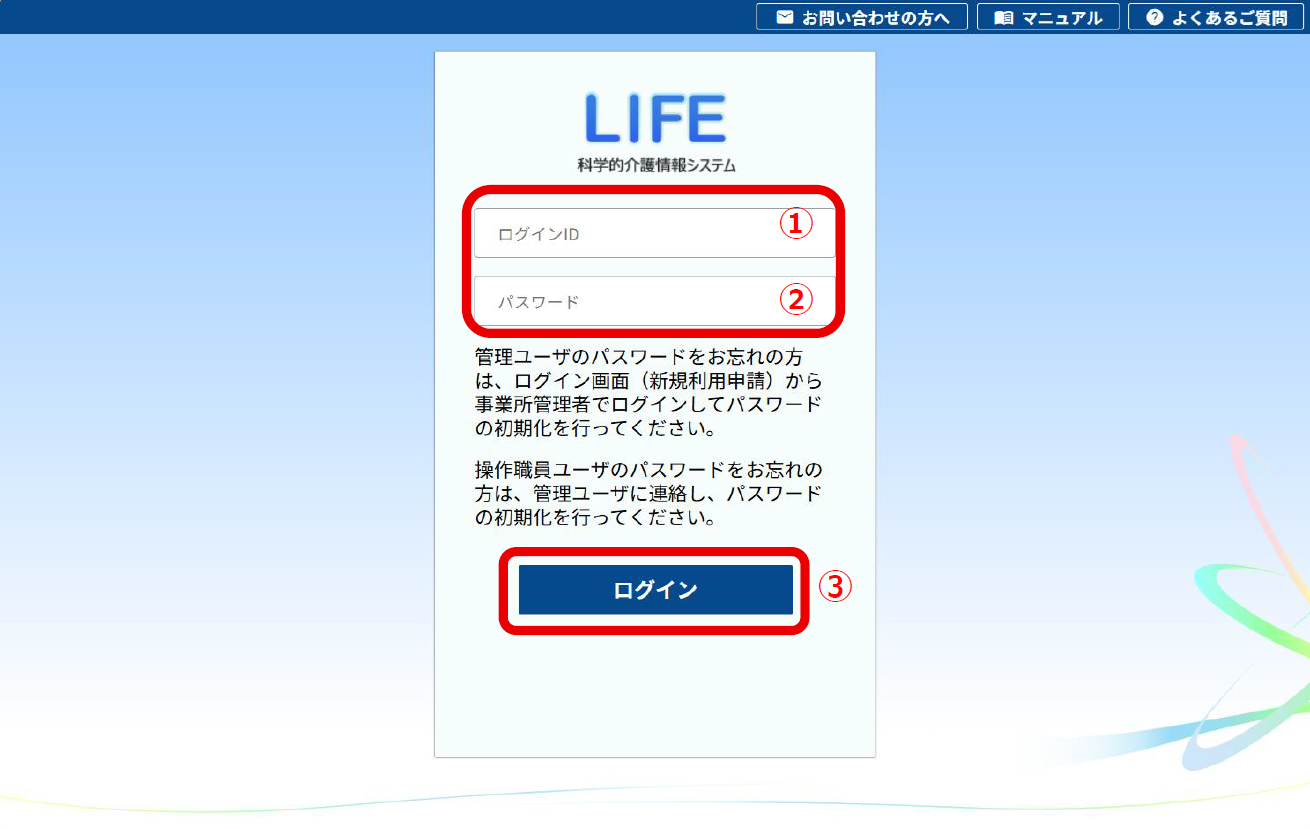
すると新LIFE のメニュー画面が表示されます。こちらで管理ユーザのログインは完了です。
次に管理ユーザ情報の再入力を行いましょう。
1.メニュー画面右上のログインユーザ名をクリック

2.[ユーザ情報]>[編集]をクリック

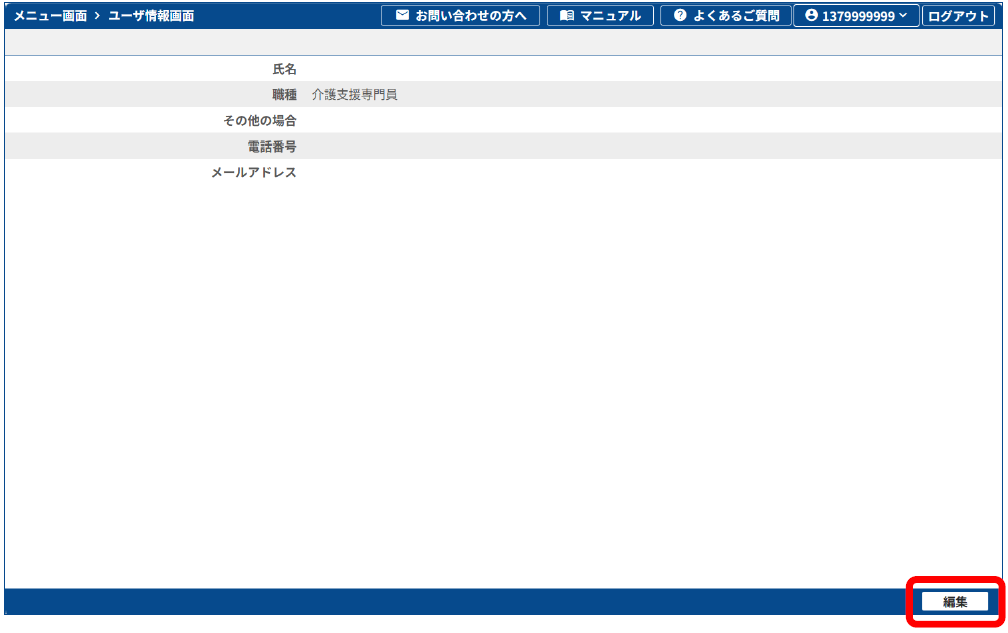
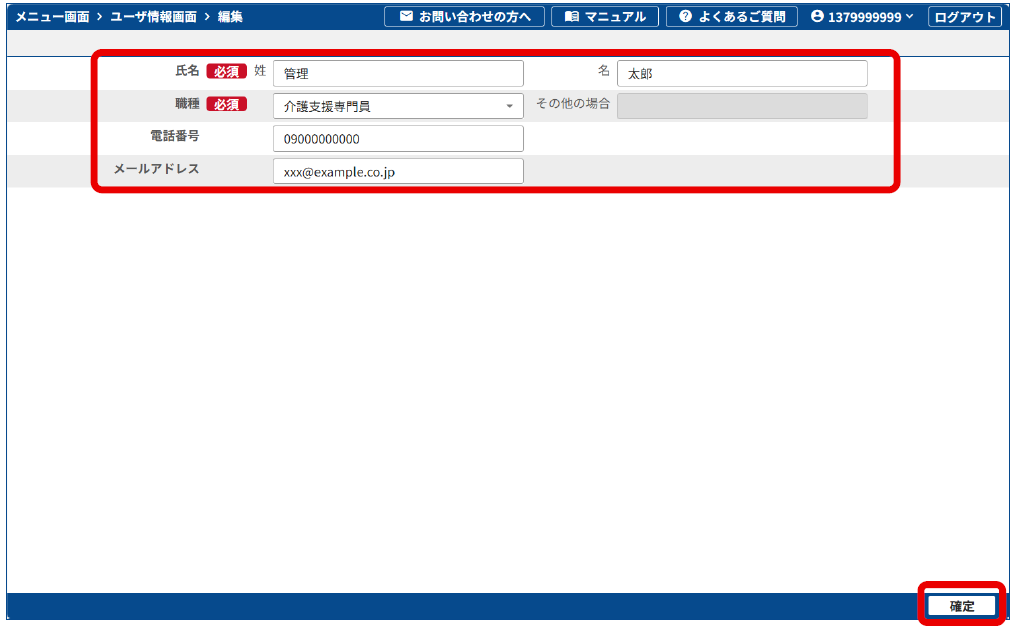
3.管理ユーザの情報を入力し、[確定]をクリック
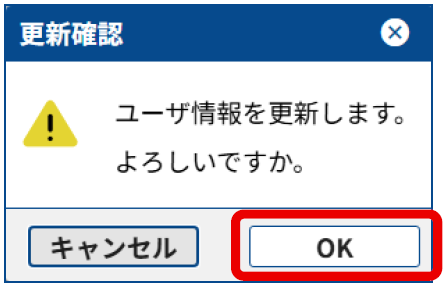
4.「ユーザ情報を更新する」の[OK]をクリック
5.「ユーザ情報を更新しました」の[OK]をクリック
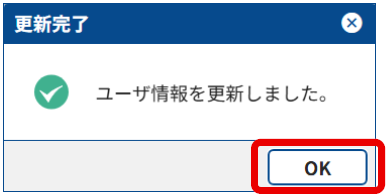
次に操作職員情報の確認・再入力を行いましょう。
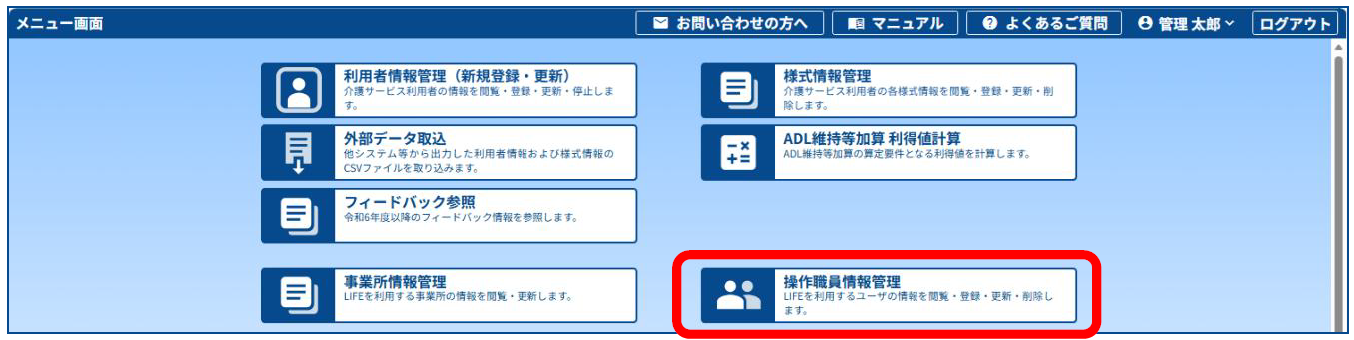
1.新LIFE のメニュー画面で[操作職員情報管理]をクリック
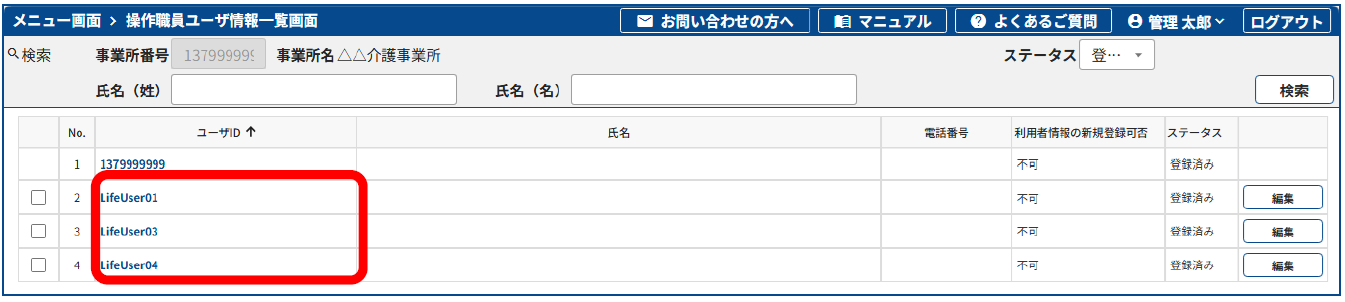
2.操作職員全員のアカウントが移行されているか確認
ユーザ ID、パスワード、職種以外の情報は移行されないため、[操作職員ユーザ情報一 覧]画面の氏名や電話番号は空欄になっているため注意しましょう。
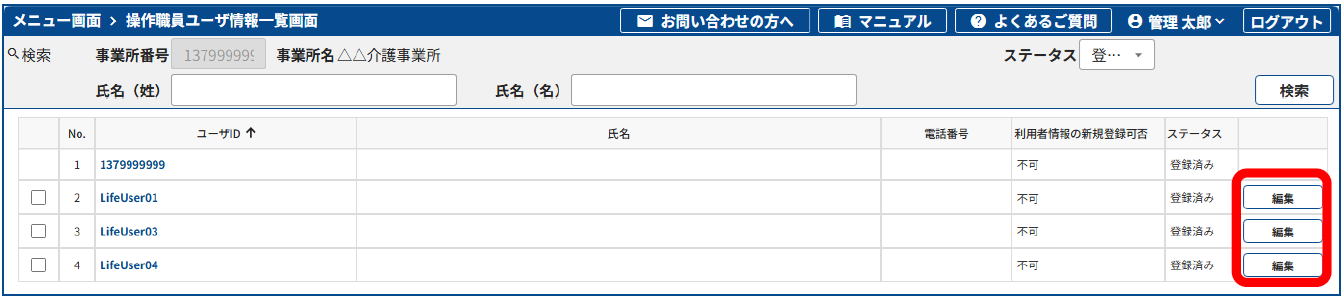
3.[操作職員ユーザ情報一覧]画面で[編集]をクリック
4.[氏名などの必須項目を入力
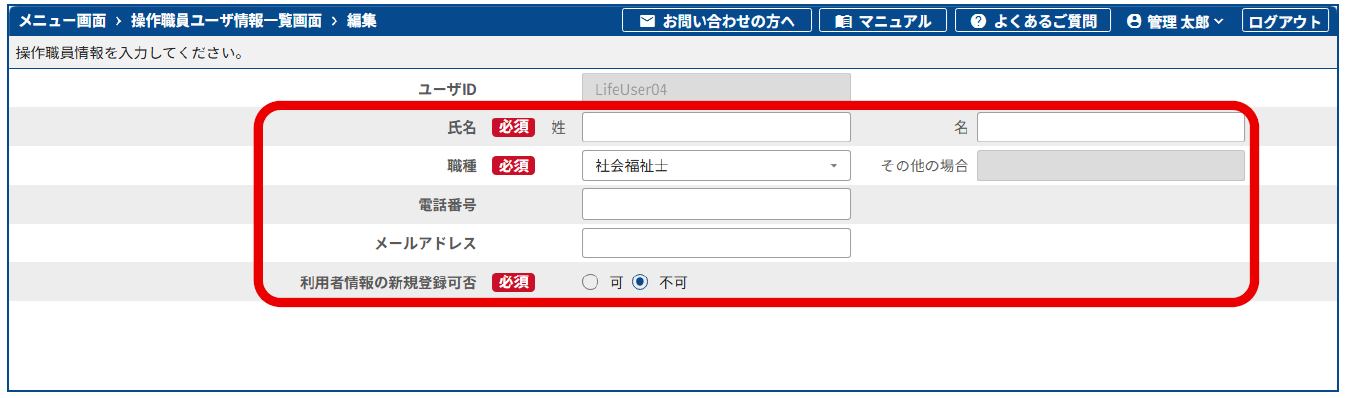
5.手順 3~4を繰り返して、操作職員全員の情報を入力
これで、操作職員も新LIFE を利用できます。
この作業は移行期間(〜7月31日)までに忘れずに実施しましょう。
STEP3利用者情報の再登録と様式を提出する
次に利用者情報の再登録を行います。介護ソフトから利用者情報を取り込むか、新LIFE の画面から利用者情報を入力しましょう。(上記URLの配布資料『操作説明書(管理業務編)』をご覧ください。)
新LIFEの画面から利用者情報を入力する手順
以下のような手順で入力を行います。
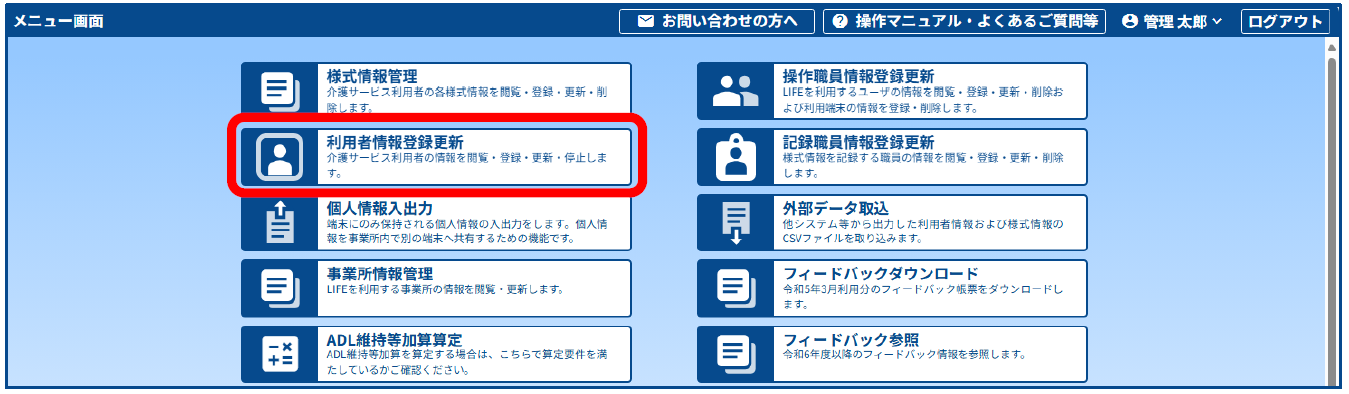
1.メニュー画面で[利用者情報登録更新]をクリック
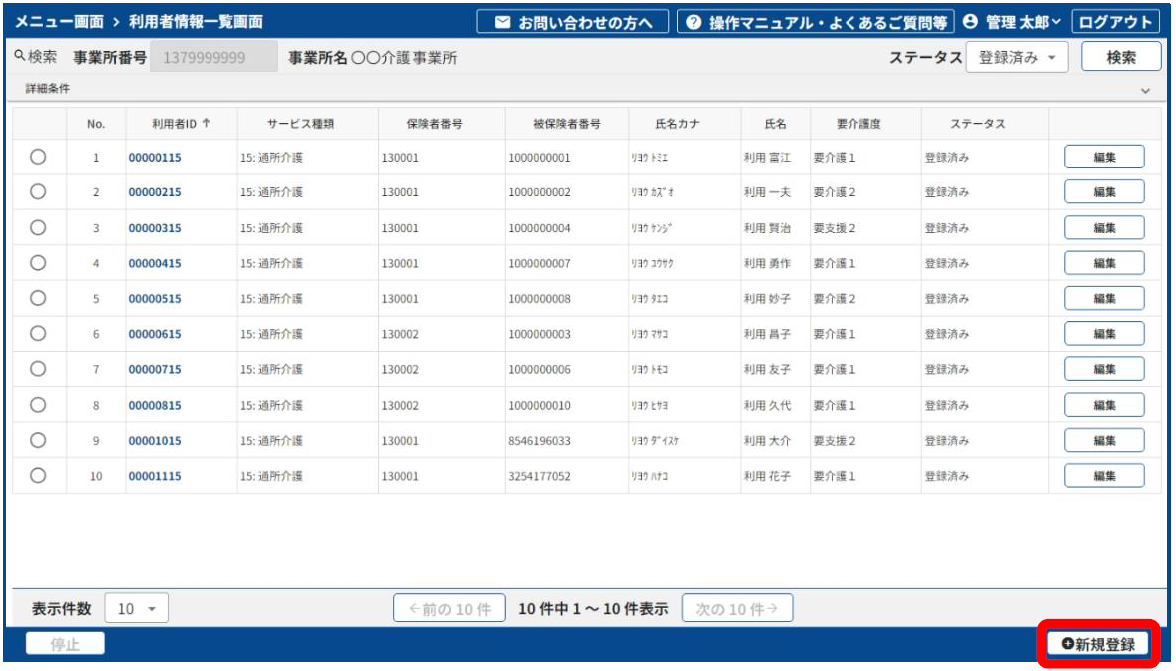
2.[新規登録]をクリック
3.利用者情報を入力、[登録]をクリック
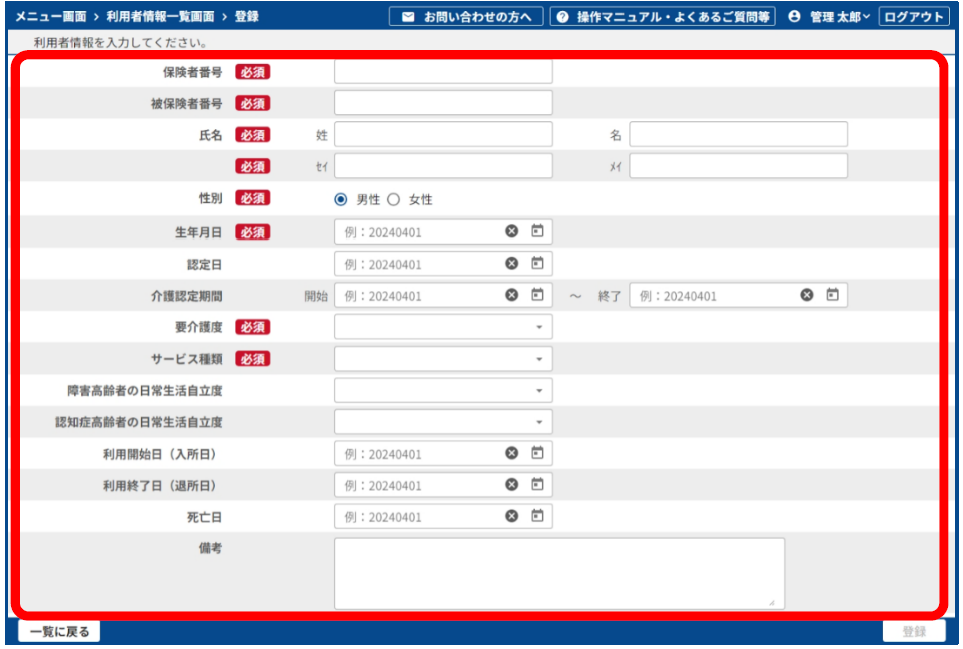
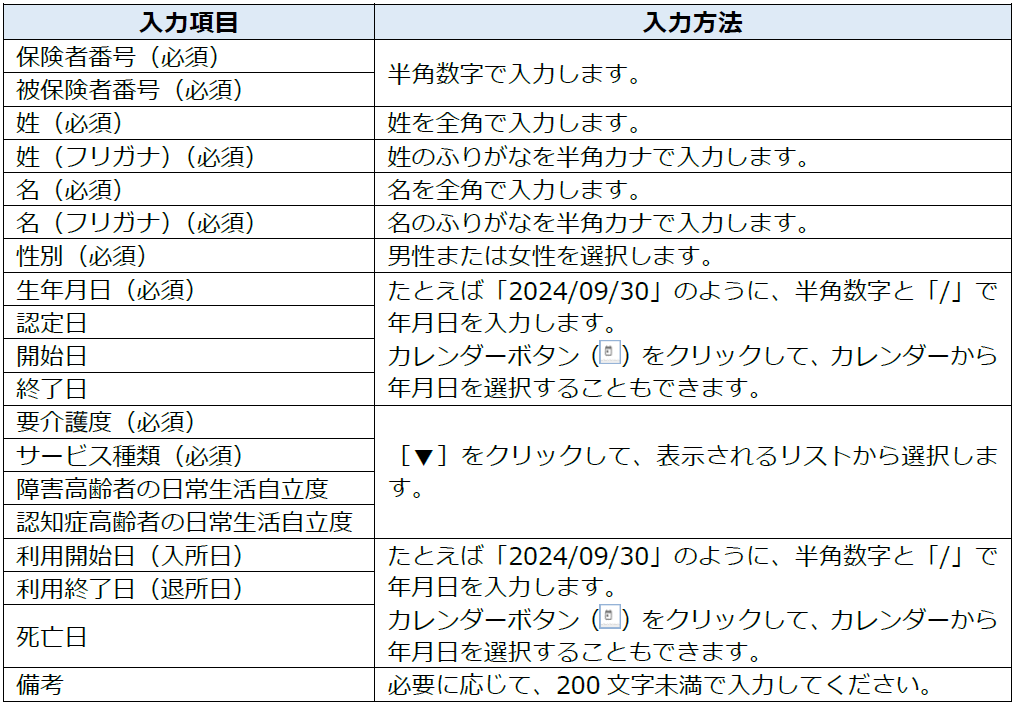
各項目については以下を参考にして入力しましょう。
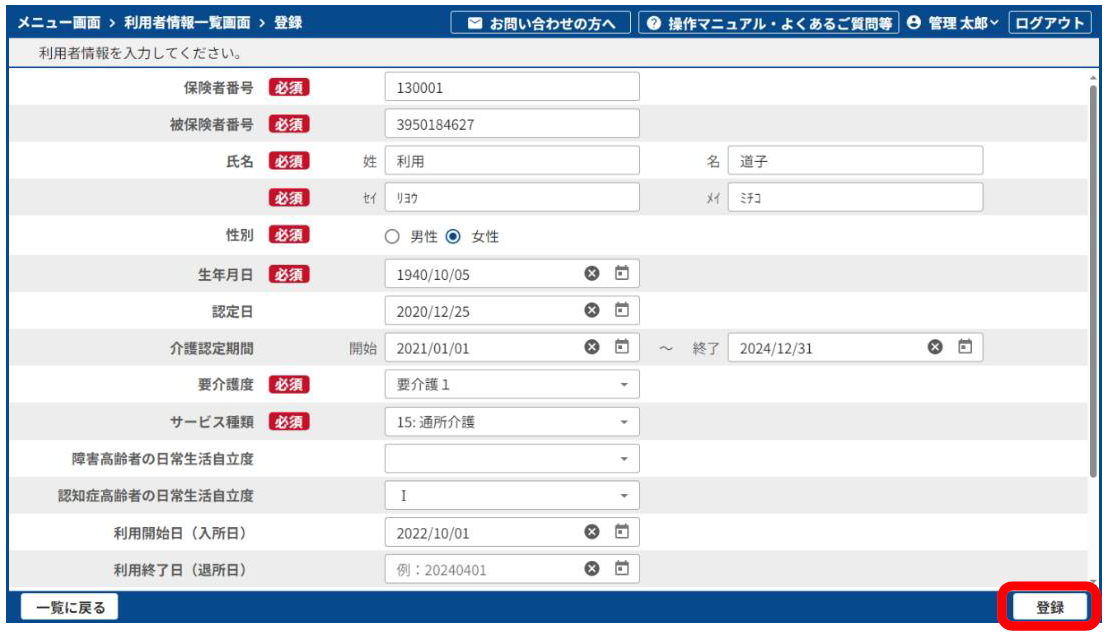
入力が終わると、以下から登録しましょう。
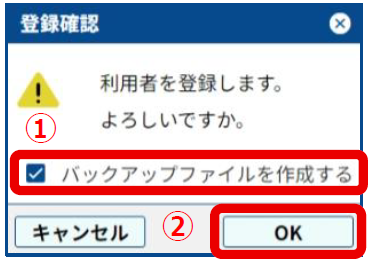
4.[登録確認]画面が表示されたら、[バックアップファイルを作成する](①)にチェックを付けて、[OK](②)をクリック
5.[利用者を登録しました]の[OK]をクリック
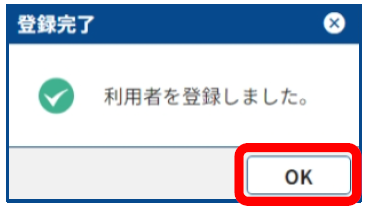
すると登録内容が[利用者詳細情報]画面に表示されます。
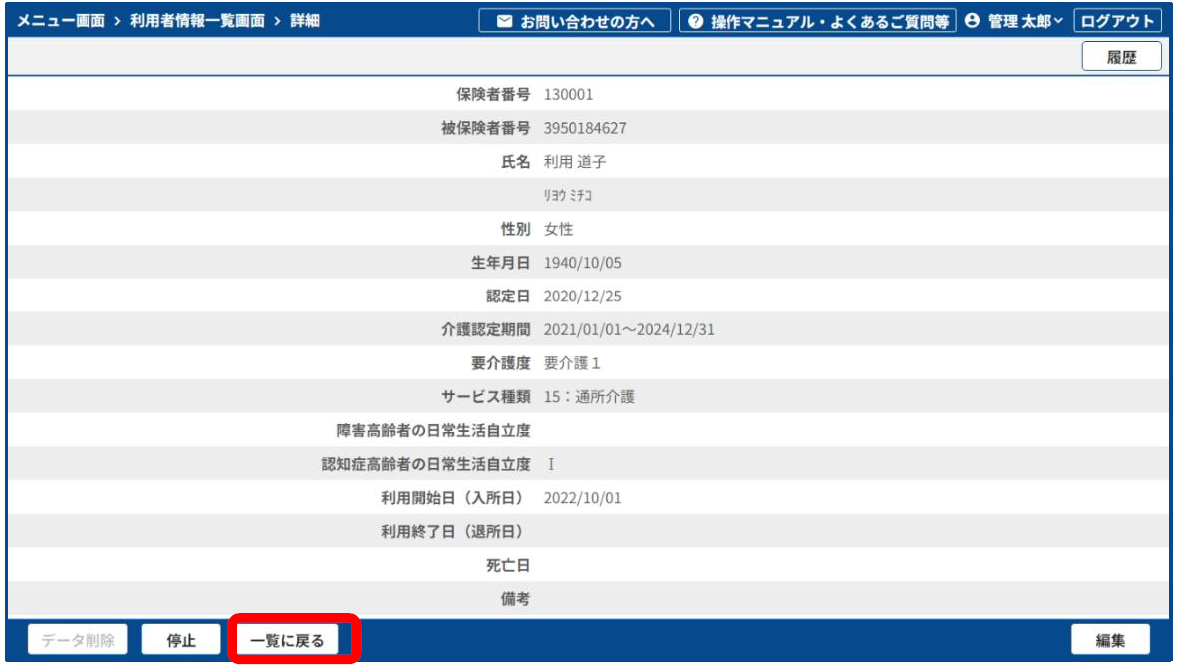
これで再登録は完了です。
登録が完了した利用者から順次、様式の提出が可能となります。なお、先述したように登録が必要なのは新LIFEで新たに様式を提出する利用者のみです。旧LIFEで提出済みの過去データを遡って再登録する必要はありませんのでご注意ください。
様式情報の入力手順
様式情報の入力についても介護ソフトから様式情報を取り込むか、新LIFE の画面から様式情報を入力してください。(以下は新LIFEの画面から入力する場合です)
1.新LIFEにアクセスし、管理ユーザとしてログイン
2.[様式情報管理 ]をクリック
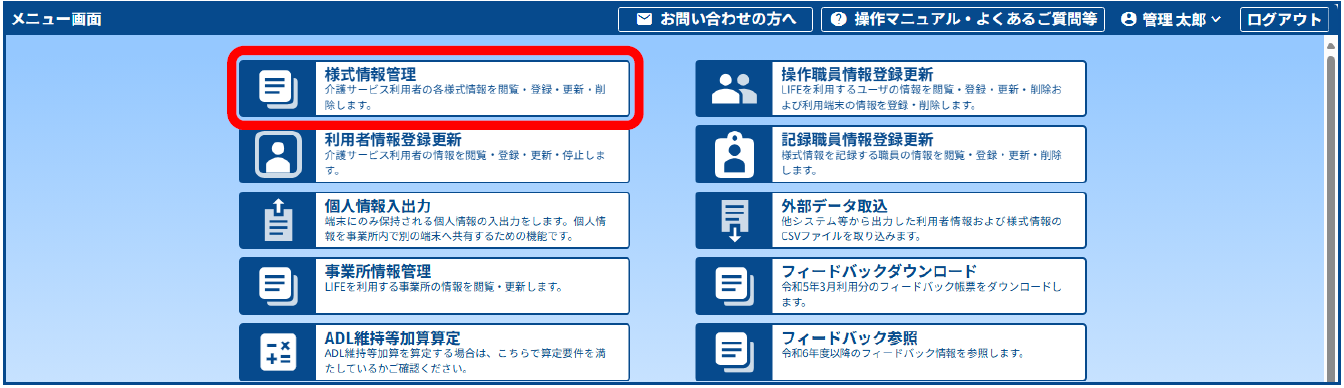
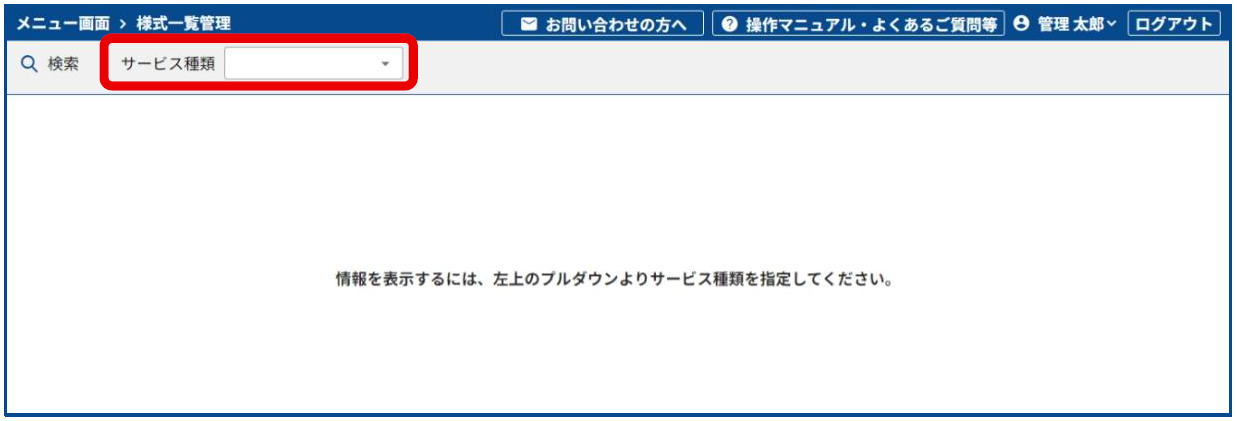
3.[サービス種類]を選択
4.年度の右の[▼]をクリックして、リストから[2024 年度~]を選択
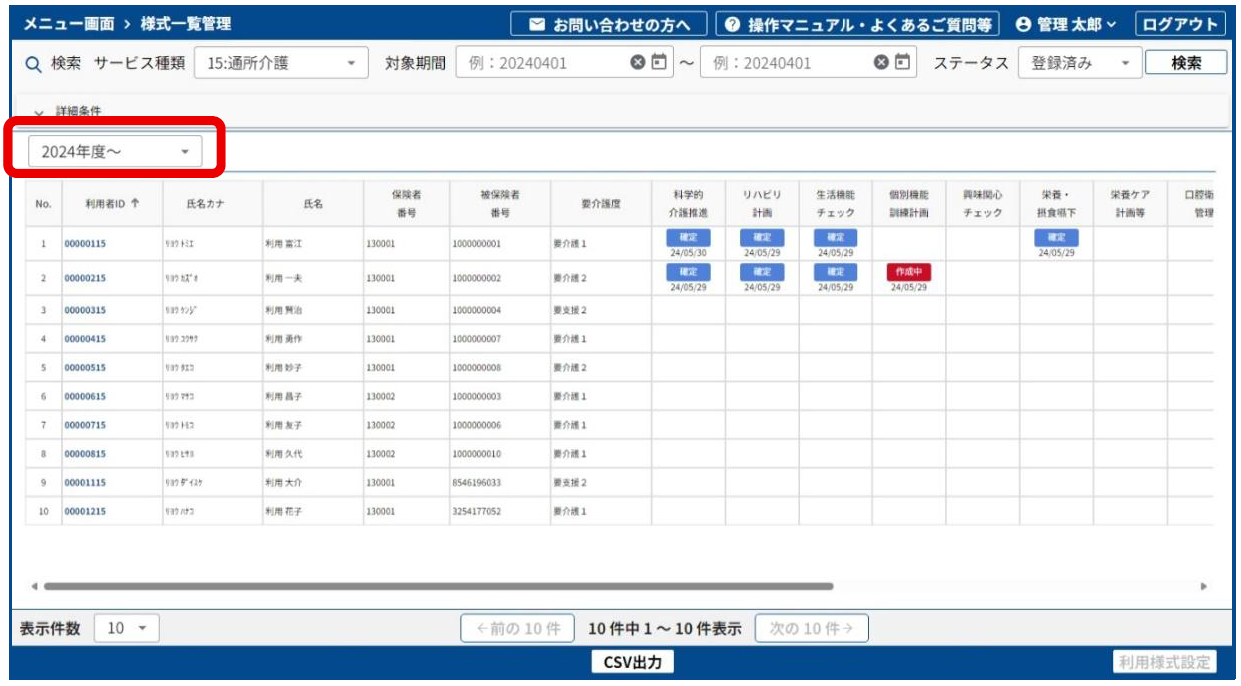
5.[利用様式設定]をクリック
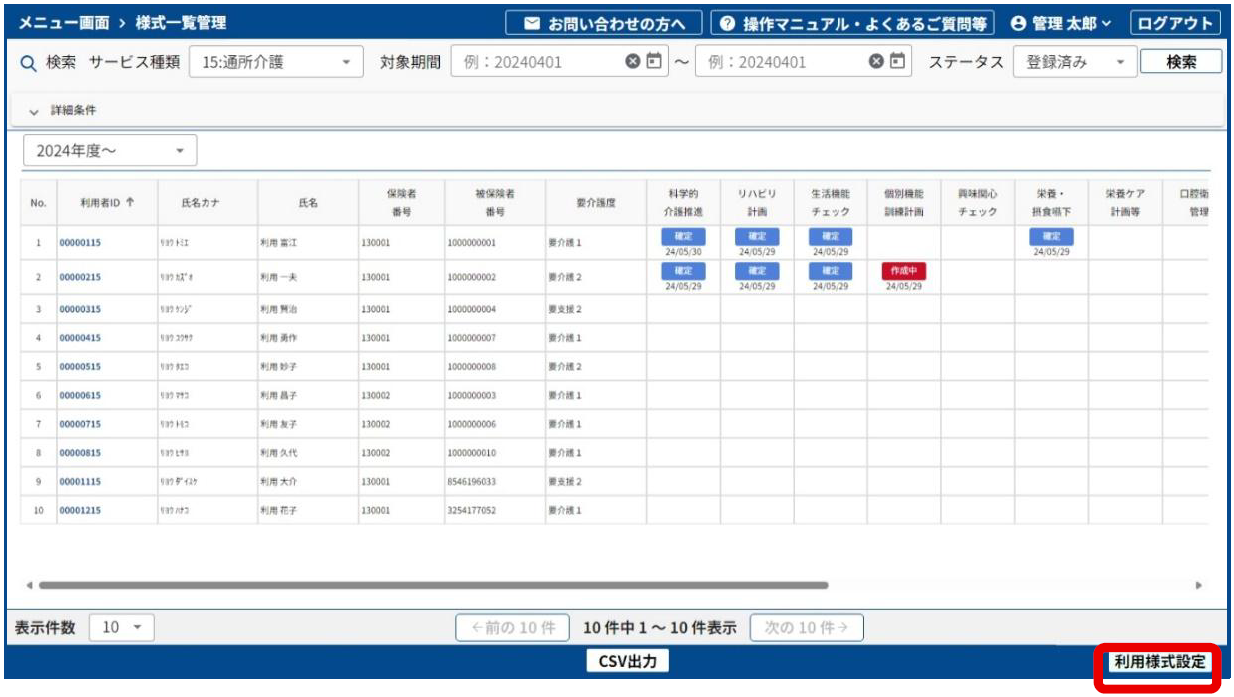
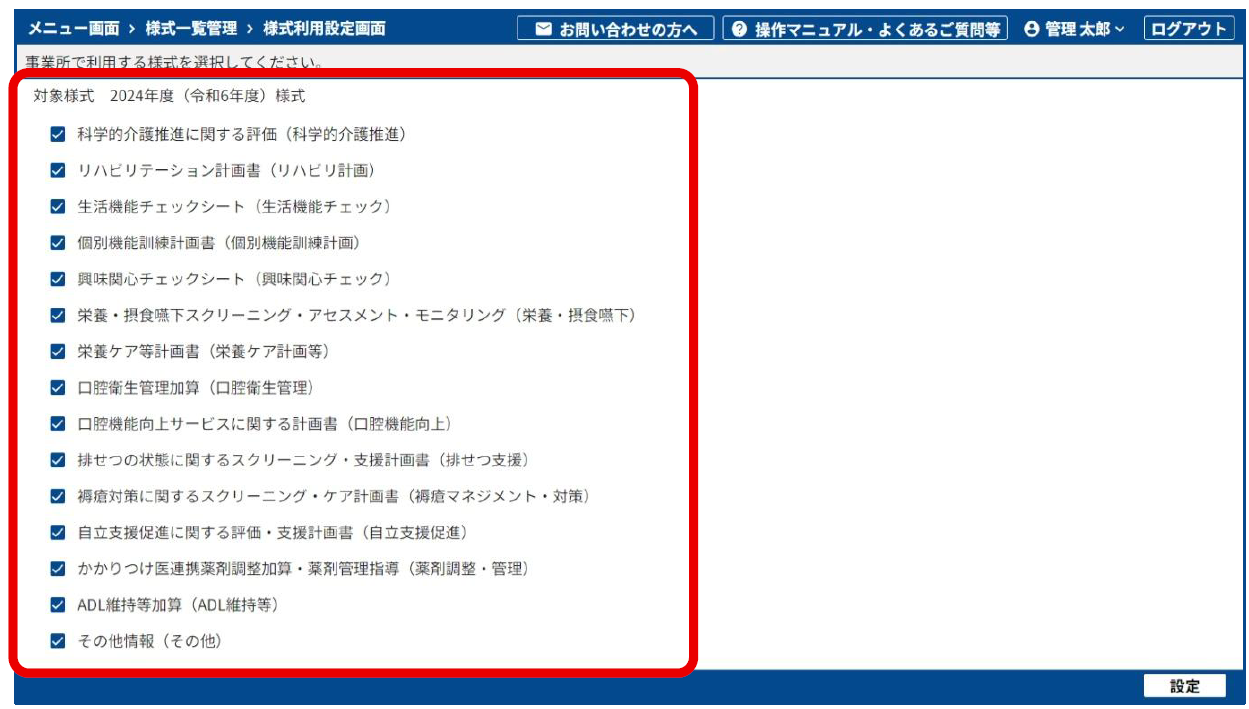
6.事業所で利用する様式すべてにチェックを付ける
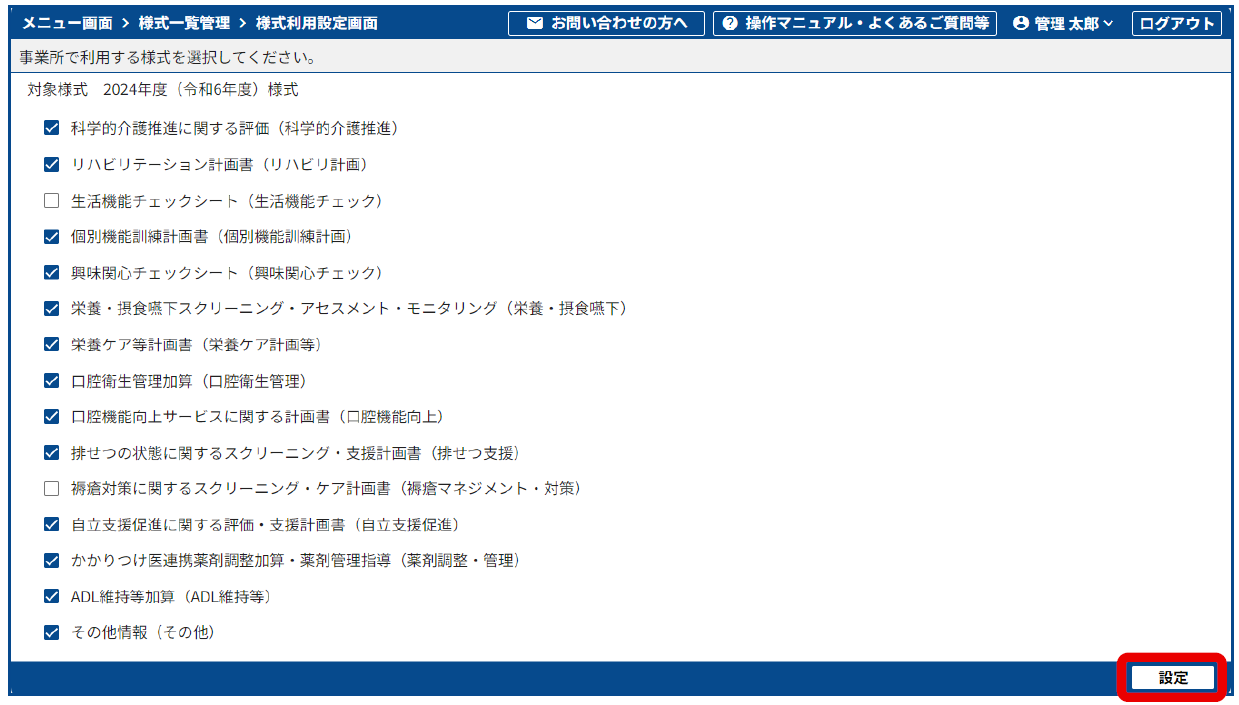
7.[設定]をクリック
8.[設定確認]画面が表示されたら、[OK]をクリック
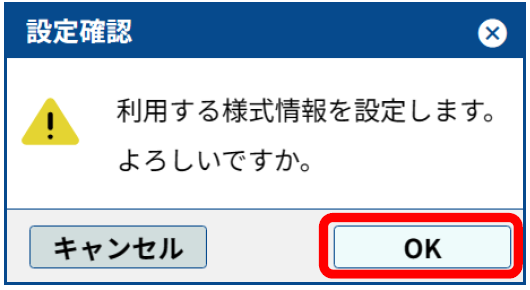
9.[OK]をクリック
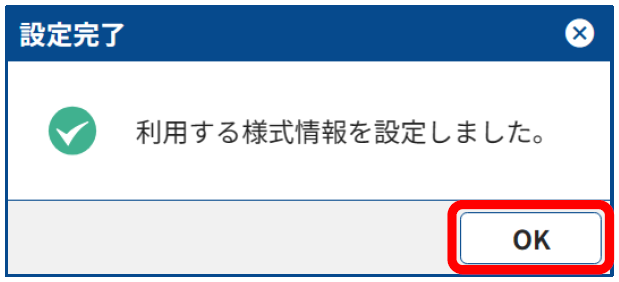
[様式一覧管理]画面が表示され、選択した様式の情報が表示されるようになります。
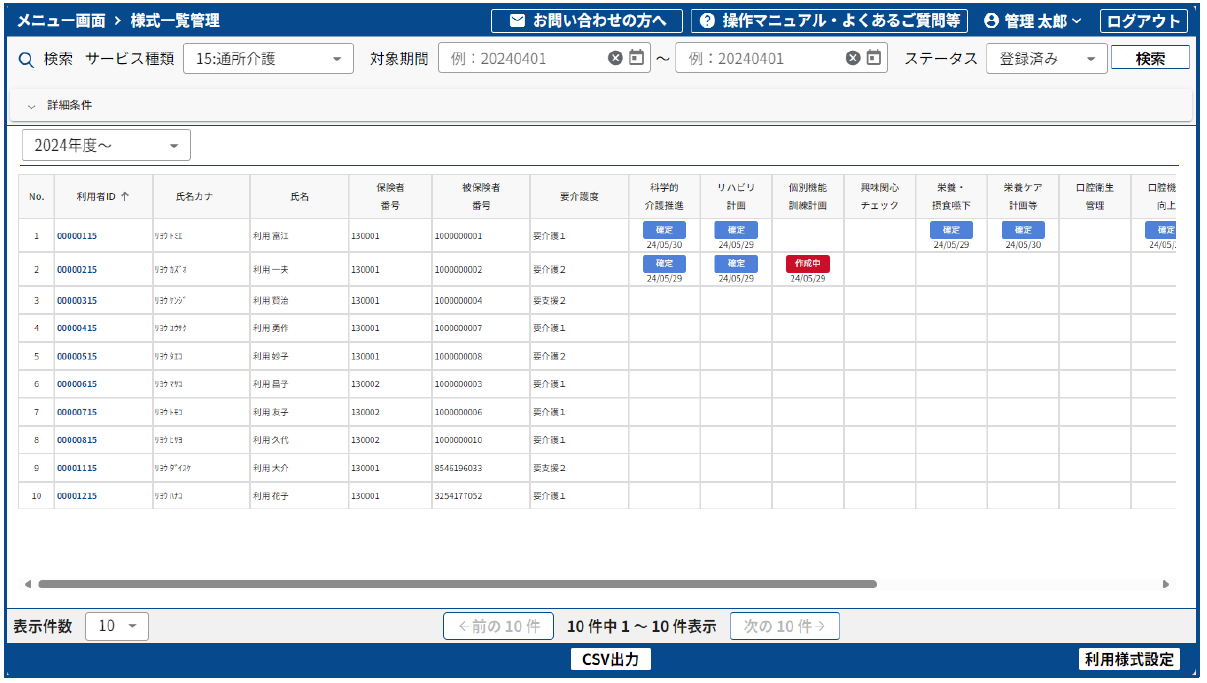
以上で利用する様式の設定は完了です。
登録作業について利用者数が多い事業所は、多くの作業が予想されるため複数のスタッフで分担しましょう。利用者情報の再入力は、操作職員(利用者情報新規登録可)が行うこともできます。また、抜け漏れがないように作業を始める前に利用者ごとに登録しているかどうか確認できる簡単なチェックリストを作成しておくとスムーズに進めるでしょう。
STEP4 新LIFEの利用を開始する
最後に操作職員が新LIFEにログインできることを確認しましょう。(管理ユーザのログイン時と同様です)
- インターネットブラウザーを開き、国保中央会運用LIFEにアクセスする
- 新LIFE のホーム画面へアクセスするためのショートカットを作成する
- 新LIFEにログイン
- 新LIFE へのログインに使用する電子証明書を選択し(①)、 [OK]をクリック(②)
- 旧LIFE で使用していた操作職員のログイン ID(①)とパスワー ド(②)を入力し、[ログイン](③)をクリック
- 利用規約を確認する
- [利用規約を確認しました。]にチェックを付け(①)、[同意して 次へ進む]をクリック(②)
こちらで操作職員のログインは完了となり、移行作業は終了です。新LIFEでの利用を始めてみましょう。
介舟ファミリーは国保中央会運用LIFEにも対応しています
国保中央会運用LIFEの導入にあたって、介護ソフトの選定を検討されている事業所にとっては「国保中央会運用LIFEにきちんと対応しているか」は重要なポイントのひとつでしょう。
介舟ファミリーは国保中央会運用LIFEにも対応しており、スムーズにデータ提出が行える環境を整えています。また、手間のかかる設定や操作を最小限に抑えられるよう設計されており、気軽に相談できる充実したサポート体制を整えているため、はじめての方でも安心してご利用いただけます。
介舟ファミリーについてはこちらから、ぜひご覧ください。
移行タイムリミットはあと少し。今のうちに移行準備に取り掛かろう
令和8年5月11日から、新LIFEである国保中央会運用LIFEの運用が始まりました。バックアップ不要やパスコードの廃止、ブラウザへの直接ログインなど、移行後は業務効率が上がる改善が多数盛り込まれており、現場にとってむしろ使いやすくなる点も多いシステムへと生まれ変わっています。
ただし、移行ボタンで引き継げるのはアカウント基本情報のみで、利用者情報は再登録が必要な点には注意が必要です。また、加算算定を継続するための実質的なタイムリミットであった令和8年7月31日はすでに経過しており、移行が未完了の場合、8月1日以降はデータ提出ができず、加算算定要件を満たせなくなっています。まだ移行が済んでいない事業所・施設は、電子証明書の取得状況を確認のうえ、至急移行作業を完了させてください。不明点はLIFEヘルプデスクへご相談ください。【※令和8年8月5日現在】
